
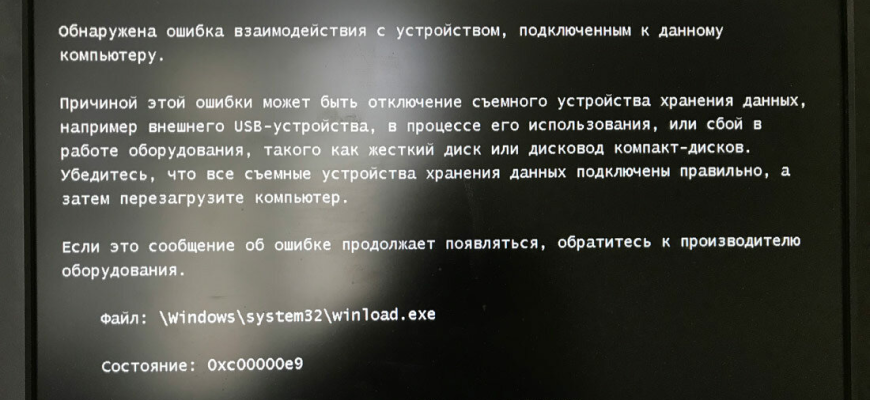
Функция восстановления системы является мощным инструментом, который помогает исправить различные проблемы и ошибки в операционной системе компьютера.
Если вы столкнулись с неполадками, падениями или другими проблемами, восстановление системы может быть полезным способом восстановить стабильность работы вашего компьютера.
Подготовка к восстановлению системы
- — Создайте резервные копии данных: Перед запуском процесса восстановления системы рекомендуется создать резервные копии важных файлов и данных на внешнем носителе или в облачном хранилище. Это защитит ваши данные от потенциальной потери при восстановлении системы.
- — Запишите или запомните учетные данные: Если ваша операционная система требует ввода учетных данных для восстановления, убедитесь, что у вас есть доступ к соответствующим учетным записям и паролям.
Запуск функции восстановления системы
Windows
В Windows функция восстановления системы называется «Восстановление системы». Для ее запуска следуйте этим шагам
- — Откройте «Панель управления» и найдите «Восстановление системы» в разделе «Система и безопасность».
- — Щелкните на «Восстановление системы» и следуйте инструкциям мастера восстановления системы.
- — Выберите точку восстановления, которая предшествует возникновению проблемы, и запустите процесс восстановления системы.
macOS
В macOS функция восстановления системы называется «Восстановление с помощью Time Machine». Для ее запуска выполните следующие действия:
- — Загрузите компьютер, удерживая комбинацию клавиш Command (⌘) + R.
- — Выберите язык и продолжите.
- — Выберите «Восстановление с помощью Time Machine» из списка доступных опций восстановления.
- — Следуйте инструкциям мастера восстановления для восстановления системы из резервной копии Time Machine.
Выбор точки восстановления
При запуске функции восстановления системы вам предоставляется список доступных точек восстановления. Выберите точку восстановления, которая была создана до возникновения проблемы. Обычно в системе автоматически создаются точки восстановления при установке программ или важных обновлений.
Запуск процесса восстановления
Следуйте инструкциям мастера восстановления системы, чтобы запустить процесс восстановления. Во время этого процесса операционная система будет возвращена к состоянию, которое было в момент создания выбранной точки восстановления. Будьте внимательны и следуйте инструкциям, чтобы не прервать процесс восстановления.
После восстановительные действия
После завершения процесса восстановления системы вам может потребоваться выполнить несколько действий:
- — Установите обновления: Проверьте, что ваша система находится в актуальном состоянии, и установите все доступные обновления операционной системы и программ.
- — Восстановите резервные копии данных: Если вы создали резервные копии данных, восстановите их на восстановленной системе.
- — Проверьте работу системы: После восстановления системы проверьте, исправились ли проблемы, с которыми вы столкнулись. Убедитесь, что система работает стабильно и без ошибок.
Функция восстановления системы является ценным инструментом для исправления ошибок и проблем в операционной системе компьютера. Правильное использование этой функции позволяет вернуть систему к стабильному состоянию и повысить ее производительность. Помните о важности создания резервных копий данных и следуйте инструкциям мастера восстановления для достижения наилучших результатов.