Создание скриншотов и запись экрана являются полезными функциями, которые могут помочь вам делиться информацией, создавать обучающие материалы или просто сохранять интересные моменты на вашем компьютере.
Современные операционные системы предлагают встроенные инструменты для выполнения этих задач без необходимости устанавливать дополнительные программы. В этой статье мы рассмотрим, как использовать встроенные инструменты для создания скриншотов и записи экрана в различных операционных системах.
1. Windows:
В Windows можно использовать следующие встроенные инструменты:
Скриншот экрана:
- — Полный экран: Нажмите клавишу «Print Screen» (обычно находится рядом с клавишей F12) на клавиатуре. Затем откройте программу Paint или любой другой редактор изображений, нажмите Ctrl + V, чтобы вставить скриншот, и сохраните его.
- — Текущее окно: Нажмите комбинацию клавиш Alt + Print Screen на клавиатуре. Затем откройте программу Paint или любой другой редактор изображений, нажмите Ctrl + V, чтобы вставить скриншот, и сохраните его.
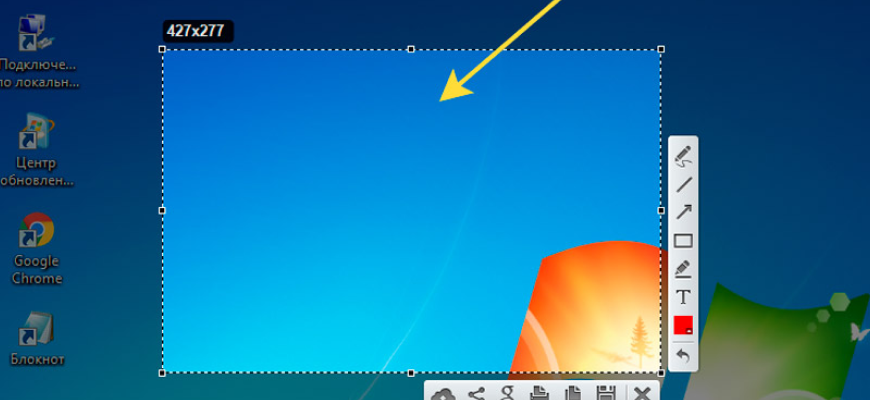
- — Выделенная область: Нажмите клавишу Windows + Shift + S. Курсор примет форму перекрестия. Выделите нужную область, затем откроется окно с возможностью сохранить скриншот в буфер обмена или непосредственно в файл.
Запись экрана:
- — Нажмите комбинацию клавиш Win + G, чтобы открыть панель игрового режима. Нажмите кнопку «Запись» для начала записи экрана. Чтобы остановить запись, нажмите кнопку «Стоп». Видео будет сохранено в папке «Видеозахват» на вашем компьютере.
2. macOS:
В macOS можно использовать следующие встроенные инструменты:
Скриншот экрана:
- — Полный экран: Нажмите комбинацию клавиш Shift + Command + 3. Скриншот будет автоматически сохранен на рабочем столе.
- — Текущее окно: Нажмите комбинацию клавиш Shift + Command + 4, а затем нажмите пробел. Курсор превратится в камеру, и вы сможете выбрать нужное окно для скриншота. Скриншот будет автоматически сохранен на рабочем столе.
- — Выделенная область: Нажмите комбинацию клавиш Shift + Command + 4. Курсор превратится в камеру, и вы сможете выделить нужную область для скриншота. Скриншот будет автоматически сохранен на рабочем столе.
Запись экрана:
- — Нажмите комбинацию клавиш Shift + Command + 5, чтобы открыть панель управления скриншотами и записью. На панели будут представлены различные опции для записи экрана, включая запись всего экрана или выбранной области. Выберите нужные настройки и нажмите кнопку «Запись».
3. Linux:
В Linux существует несколько вариантов для создания скриншотов и записи экрана. Некоторые популярные инструменты включают:
- — Скриншот экрана: В большинстве дистрибутивов Linux можно использовать инструмент «gnome-screenshot» или «ksnapshot» для создания скриншотов экрана. Эти инструменты обычно предлагают опции для создания скриншотов всего экрана, текущего окна или выбранной области.
- — Запись экрана: Для записи экрана в Linux можно использовать инструмент «SimpleScreenRecorder» или «VokoscreenNG». Они предоставляют возможность выбрать нужный регион для записи и настроить параметры записи, такие как формат файла и качество видео.
Независимо от операционной системы, вам доступны встроенные инструменты для создания скриншотов и записи экрана. Использование этих инструментов может значительно упростить процесс создания скриншотов и записи экрана без необходимости установки дополнительного программного обеспечения. Попробуйте эти функции и обнаружьте, как они могут улучшить вашу работу и продуктивность.