
Существует несколько способов, как узнать железо ноутбука/компьютера с ОС «Виндовс». Инструменты для просмотра характеристик обычно хуже, чем стороннее программное обеспечение. Компьютерные утилиты отражают только основные сведения ноута или компа.
Инструмент System Information
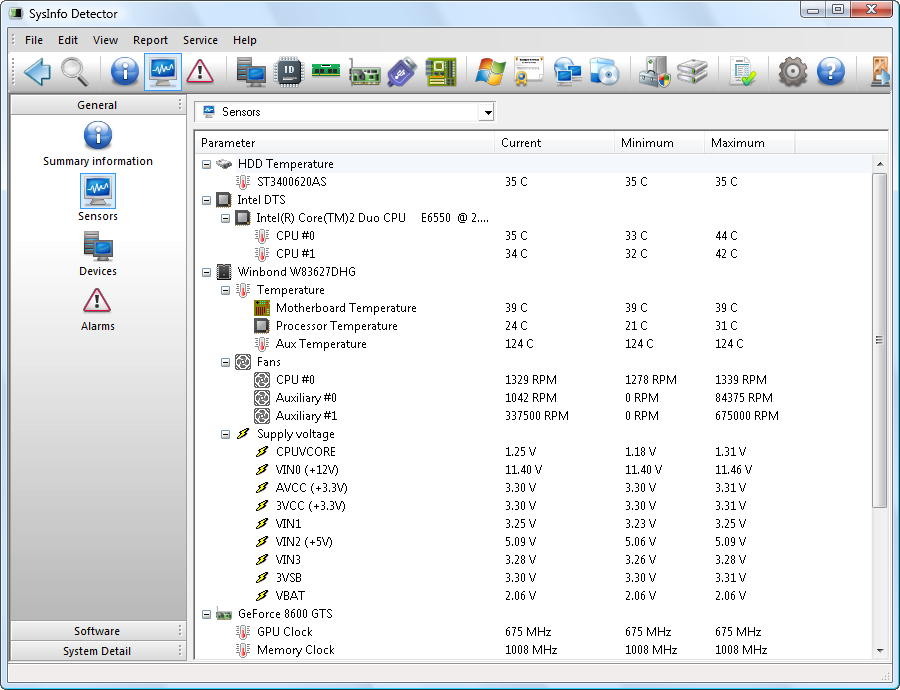
Приложение определяет аппаратное и программное обеспечение PC.
Действия для получения выписки:
- необходимо выбрать клавишу «Windows+R»;
- ввести «msinfo32» в открывшемся диалоговом окне «Выполнить»;
- кликнуть «Enter».
Также используют пункт «О системе» в меню «Пуск». Где просматривают сведения об оборудовании, программном обеспечении, видеокарте и компонентах. В «Сводке» обзор ОС, модели компа, в разделе «Компоненты» данные о дисководах, сетевых адаптерах и прочих устройствах.
Диспетчер задач
Встроенная утилита, предоставляющая характеристики запущенных программ и процессов.
Для получения, можно нажать Ctrl+Shift+Esc или правой кнопкой мыши открыть «Диспетчер задач».
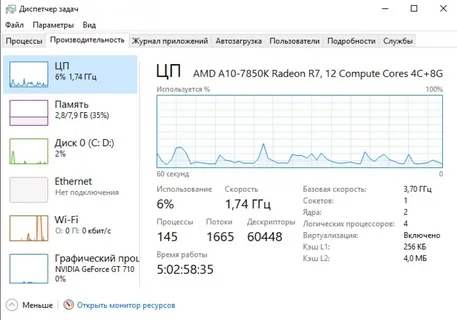
В появившемся меню щелкают «Производительность», чтобы проверить использование ЦП, и дисков. Можно открыть «Процессы» и увидеть, запущенные программы, как используется центральный процессор и память.
Панель управления
Это централизованная консоль для регулировки функций ноутбука или ПК «Виндовс». Нужно открыть «Панель управления» меню «Пуск».
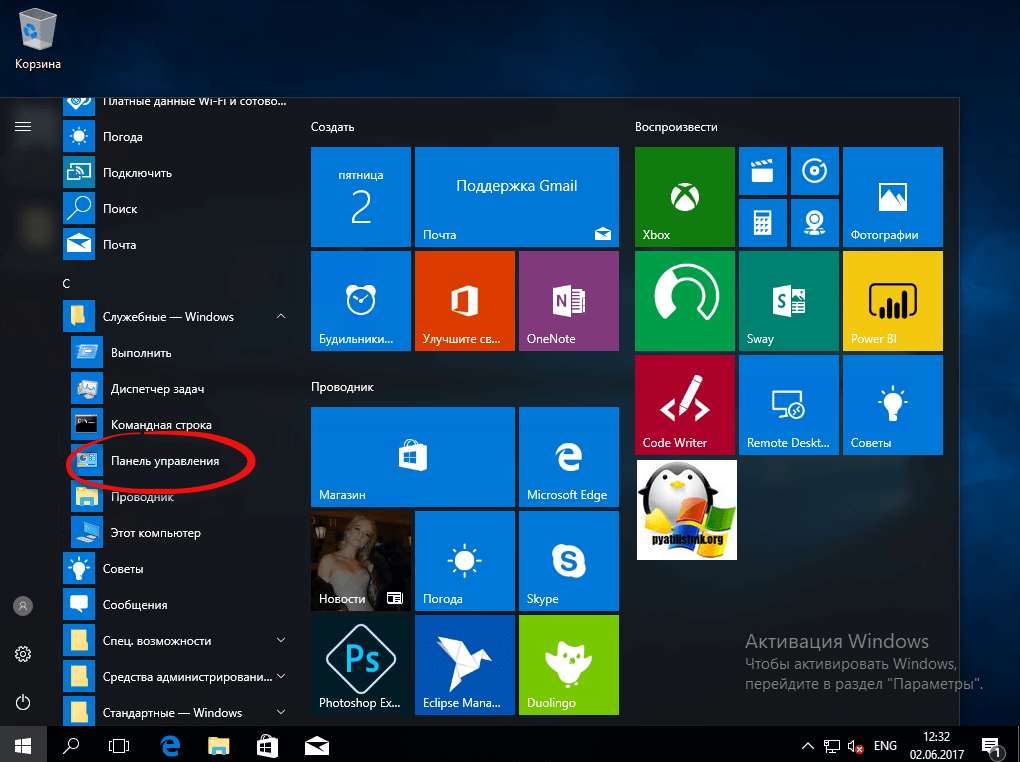
Переходят в раздел «Безопасность», нажимают пункт «Система» и узнают о процессоре, установленной памяти (ОЗУ) и типе шины (32/64-разрядная). Можно вызвать «Дисп. устройств» и определить аппаратные устройства, которые устанавливают.
Командная строка
Интерфейс выполняет команды и различные действия на компьютере. Необходимо нажать клавишу «Windows+R», ввести «cmd» в открывшемся пункте «Выполнить» и кликнуть «Enter».
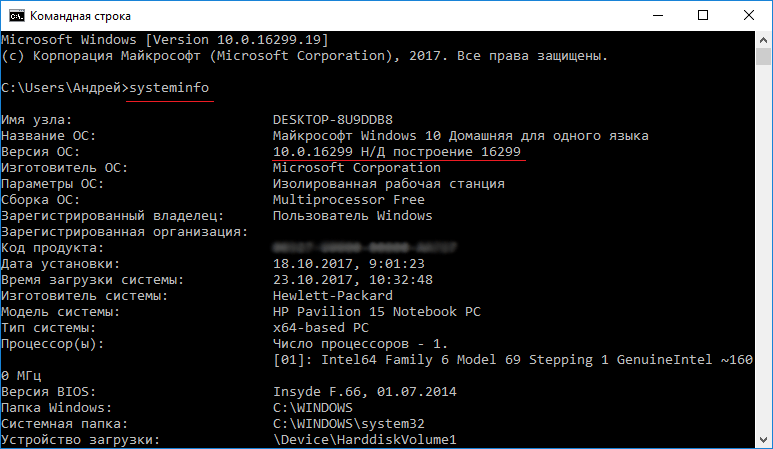
В строке набрать команду «systeminfo» и просмотреть информацию ПО. Например, с помощью запроса «ipconfig» узнают сведения о сетевых адаптерах и конфигурации IP.
Системные свойства
Приложение обеспечивает доступ к системным параметрам ПК. Пользователи могут правой кнопкой мыши в «Пуск» выбрать «Система».
В свойствах можно посмотреть данные о процессоре, памяти (ОЗУ) и тип шины (32/64-разрядная). Щелкнув вкладку «Дополнительно», получают доступ к дополнительным настройкам и параметрам.
Применяются различные способы, как определить характеристики ПК Windows. Обычно используют простые утилиты «Системная информация», «Диспетчер задач», «Панель управления», «Командная строка» и «Свойства». С помощью программ пользователи находят определенные параметры, как комплектуют слоты материнской платы.
А понимая конфигурацию модели ПК, лучше устранять неполадки, оптимизировать производительность и принимать решения об обновлении и замене компонентов.